Change image color – Kép színének megváltoztatása a textúra megtartásával
Koppints egy színre a képen (minden piros, minden kék ég, minden zöld), és válaszd ki, mivé váljon. Állítsd be, mekkora a színtartomány és mennyire erős a változtatás; a világosság és a textúra megmarad. Egy fotóhoz vagy sokhoz is.
vagy húzz ide fájlokat vagy egy mappát, vagy illeszd be
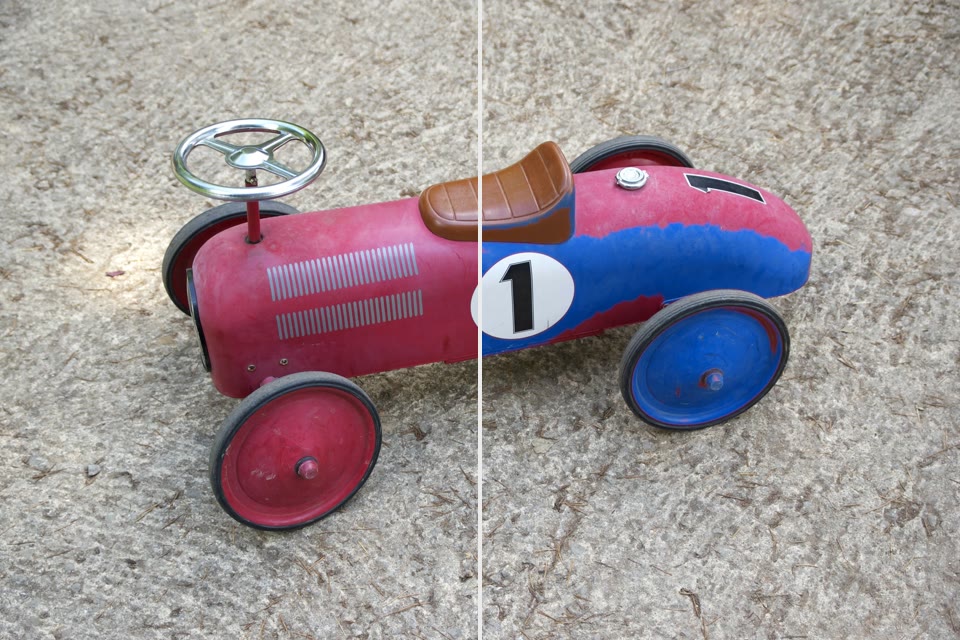
Kép színének megváltoztatása
- Válassz fotókat, vagy húzd őket az oldalra.
- Koppints a tárgyra (vagy a színre) a fotón, és válaszd ki az új színt a színmintákból vagy egy saját színt.
- Állítsd be a toleranciát és az erősséget, nézd meg az előnézetet, majd mentsd el az egyik fotót vagy az összeset ZIP-ben.
Autó, ruha vagy fal színének megváltoztatása fotón
Koppints egyszer, hogy a tárgyat a színe alapján jelöld ki, válassz a színmintákból vagy bármilyen színt, és tartsd meg az eredeti árnyékolást. Próbálj ki új autófényezést, más színű ruhát vagy falat festés előtt.
Kép színének megváltoztatása: szín cseréje a textúra megtartásával
Alakíts minden pirosat kékre, egy zöld hátteret türkizre vagy egy kék eget rózsaszínre. A világosság és a részletek megmaradnak; csak az árnyalat mozdul.
Kép átszínezése: Kérdések
Hogyan cserélhetek ki egy színt egy másikra mindenhol?
Válts az „Egy szín minden képpontja” módra, koppints a színre a képen, és válaszd ki az újat. A Színtartomány csúszka azt állítja, mennyire közel kell lennie egy árnyalatnak a változáshoz; a szürkék, fehérek és feketék érintetlenek maradnak.
Hogyan változtathatom meg valaminek a színét a fotón?
Koppints a tárgyra: az eszköz kijelöli a hasonló színű összefüggő területet, a fotó fő témájának körvonalán belül vagy kívül, és átszínezi a választott színnel. Koppints további részekre (kerekek, ujj) a hozzáadásukhoz; a Törlés elölről kezdi. Ha túl kevés vagy túl sok van kijelölve, mozgasd a Tolerancia csúszkát.
Miért tűnik természetesnek az új szín?
Csak az árnyalat (és az eredetihez viszonyított telítettség) változik. Minden képpont megtartja a saját világosságát, így a ráncok, árnyékok, tükröződések és a textúra pontosan ott maradnak, ahol voltak.
Mi nem működik jól?
A nagyon sötét vagy szinte fehér tárgyakban kevés az eltolható szín: felveszik az új árnyalatot, de sötétek vagy világosak maradnak. A sok színű tárgyaknál (mintázatok, nyomatok) a színmódban két koppintásra lehet szükség. A haj és a finom szélek a képpontok színét követik, nem kivágást.
Használ mesterséges intelligenciát?
Egy háttéreltávolító modell (ugyanaz, mint a Háttér eltávolítása eszközben) fotónként egyszer, a te eszközödön megtalálja a fő téma körvonalát; az első használatkor letöltődik, majd gyorsítótárba kerül. A színkijelölés és az átszínezés egyszerű képfeldolgozás.
Feldolgozhatok egyszerre több száz fájlt?
Igen. Húzz be egy egész mappát, vagy válassz ki annyi fájlt, amennyit szeretnél. Egyszerre néhányat dolgozunk fel a processzor összes magján, minden fájlnál látható előrehaladással. Szüneteltethetsz, leállíthatsz, újrapróbálhatsz, és menthetsz ZIP-be vagy egyenesen egy mappába.
Feltöltődnek valahová a fotóim?
Nem. A FotoJock teljes egészében a böngésződben fut: a fájlok beolvasása, konvertálása és mentése a saját telefonodon vagy számítógépeden történik. Semmi nem megy szerverre, és az oldal megnyitása után offline is működik.
Tényleg ingyenes?
Igen, fiók és vízjel nélkül, a fájlok számának korlátozása nélkül. A FotoJockot a Foto Jocković, egy belgrádi fotóbolt készíti.
Minden eszköz
Miniappok
A Foto Jocković ingyenes fotós játékai, mindegyik a saját oldalán.
 VHS kameraVideók és fotók igazi kamerás külsővel
 FotókirakóJátszd, nyomtasd vagy vágd lézerrel
 A faladonNézd meg a bekeretezett képet a faladon
 MatricákKontúrvágott matricák és matricaívek
 LitofániaFotós fénydoboz 3D-nyomtatáshoz
 CsillagtérképA dátumod és helyed éjszakai égboltja
 VárostérképA helyed utcái poszterként
 Film LabVálassz filmet, és lőj egy 35 mm-es tekercset