Farben ändern Bild: Ersetze Farben in deinen Fotos
Mit FotoJock kannst du die Farben in deinen Bildern ganz einfach ändern. Ersetze eine Farbe durch eine andere, behalte dabei Helligkeit und Textur bei. Ob du ein einzelnes Foto bearbeiten oder viele Dateien auf einmal umfärben möchtest, dieses kostenlose Browser-Tool macht es möglich. Kein Upload, keine Registrierung nötig – alles direkt in deinem Browser und funktioniert sogar offline. So behältst du die volle Kontrolle über deine Bilder.
oder Dateien oder einen Ordner hier ablegen oder einfügen
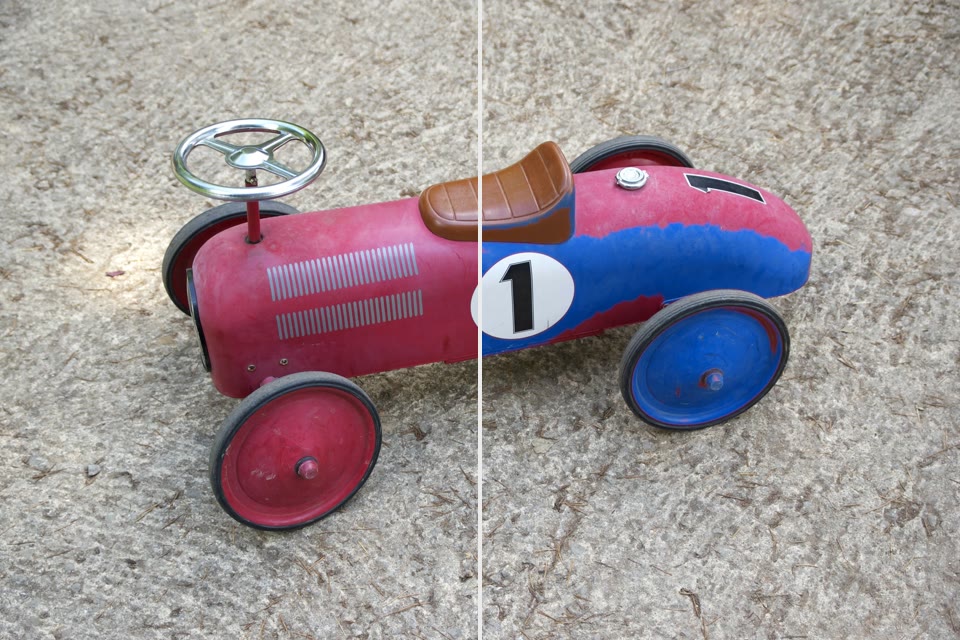
So änderst du Farben in deinen Bildern
Wähle deine Fotos aus oder ziehe sie einfach auf die Seite. Tippe dann auf eine Farbe im Bild, die du ändern möchtest, und wähle eine neue Farbe aus den Vorschlägen oder deine eigene. Passe den Farbbereich und die Stärke der Änderung an, überprüfe die Vorschau und speichere deine Fotos einzeln oder als ZIP-Datei.
Bildfarbe ändern: Objekte umfärben
Wähle ein Objekt in deinem Foto aus, indem du auf seine Farbe tippst. Das Tool wählt den verbundenen Bereich ähnlicher Farbe aus und färbt ihn mit der von dir gewählten Farbe neu ein. So kannst du zum Beispiel die Farbe eines Autos, von Kleidung oder einer Wand ändern, während die ursprüngliche Schattierung erhalten bleibt.
Bild umfärben: Textur bleibt erhalten
Du kannst jedes Rot in Blau, einen grünen Hintergrund in Türkis oder einen blauen Himmel in Pink verwandeln. Die Helligkeit und die Details bleiben erhalten; nur der Farbton ändert sich. Falten, Schatten, Reflexionen und Texturen bleiben genau dort, wo sie waren, was zu einem natürlichen Ergebnis führt.
Deine Fotos bleiben privat
Deine Fotos werden niemals hochgeladen. Das Tool funktioniert vollständig in deinem Browser und kann sogar offline genutzt werden, sobald die Seite geladen ist. Du kannst Hunderte von Dateien gleichzeitig verarbeiten, indem du einen Ordner ablegst oder viele Dateien auswählst. Die Verarbeitung erfolgt auf deinem Gerät, kostenlos und ohne Konto.
Fragen
Wie kann ich die Farbe im Bild überall ändern?
Wechsle zum Modus „Jeder Pixel einer Farbe“, tippe auf die Farbe im Bild und wähle die neue Farbe. Der Schieberegler „Farbbereich“ bestimmt, wie nah ein Farbton sein muss, um geändert zu werden; Grau-, Weiß- und Schwarztöne bleiben unberührt.
Wie kann ich die Bildfarbe eines Objekts ändern?
Tippe auf das Objekt: Das Tool wählt den verbundenen Bereich ähnlicher Farbe aus und färbt ihn neu ein. Tippe auf weitere Teile, um sie hinzuzufügen. Wenn zu viel oder zu wenig ausgewählt ist, verschiebe den Schieberegler „Toleranz“.
Warum sieht die neue Farbe natürlich aus?
Es ändern sich nur der Farbton und die Sättigung (relativ zum Original). Jeder Pixel behält seine eigene Helligkeit, sodass Falten, Schatten, Reflexionen und Texturen genau erhalten bleiben.
Kann ich viele Dateien auf einmal bearbeiten?
Ja. Ziehe einen ganzen Ordner oder wähle so viele Dateien aus, wie du möchtest. Sie werden auf allen Kernen deines Prozessors verarbeitet. Du kannst pausieren, stoppen, wiederholen und als ZIP oder direkt in einen Ordner speichern.
Ist das Tool wirklich kostenlos?
Ja, es ist komplett kostenlos. Du benötigst kein Konto, es gibt keine Wasserzeichen und keine Begrenzung der Dateianzahl, die du bearbeiten kannst.
Alle Tools
Mini-Apps
Kostenlose Foto-Spielereien von Foto Jocković, jede auf ihrer eigenen Seite.
 VHS-KameraVideos und Fotos im echten Camcorder-Look
 FotopuzzleSpielen, drucken oder lasern
 An deiner WandEin gerahmtes Bild an deiner Wand ansehen
 Sticker MakerKonturgeschnittene Sticker und Stickerbögen
 LithophanieEine Foto-Leuchtbox für den 3D-Druck
 SternkarteDer Nachthimmel zu deinem Datum und Ort
 StadtkarteDie Straßen deines Ortes als Poster
 Film LabFilm wählen und eine 35-mm-Rolle knipsen