Jak změnit barvu obrázku, textura zůstane
Klepněte na barvu v obrázku (každou červenou, každou modrou oblohu, každou zelenou) a vyberte, čím se má stát. Nastavte, jak široké je rozmezí barvy a jak silná je změna; jas i textura se zachovají. Funguje pro jednu fotku i pro mnoho.
nebo sem přetáhněte soubory či složku, nebo vložte
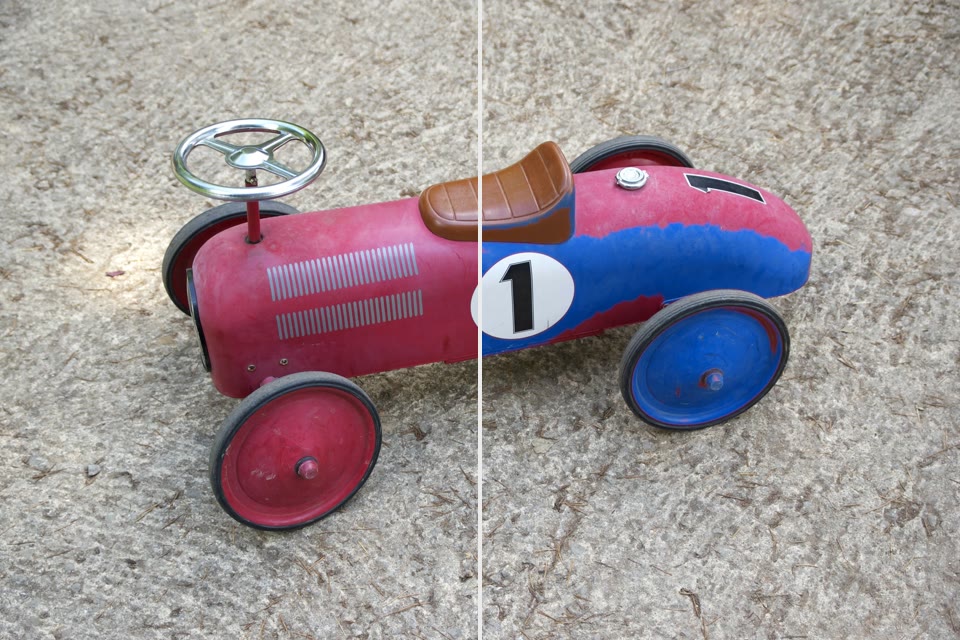
Změna barvy obrázku
- Vyberte fotky, nebo je přetáhněte na stránku.
- Klepněte na objekt (nebo barvu) na fotce a vyberte novou barvu ze vzorníku nebo vlastní.
- Upravte toleranci a sílu, zkontrolujte náhled a uložte jednu fotku nebo všechny jako ZIP.
Změnit barvu auta, oblečení nebo zdi na fotce
Jedním klepnutím vyberte objekt podle barvy, vyberte ze vzorníku nebo libovolnou barvu a zachovejte původní stínování. Vyzkoušejte nový lak auta, šaty v jiné barvě nebo zeď před malováním.
Změnit barvu obrázku: nahraďte barvu, zachovejte texturu
Změňte každou červenou na modrou, zelené pozadí na tyrkysové nebo modrou oblohu na růžovou. Jas a detail zůstanou; posune se jen odstín.
Otázky
Jak nahradit jednu barvu jinou všude?
Přepněte na „Každý pixel barvy“, klepněte na barvu v obrázku a vyberte novou. Posuvník Rozmezí barvy určuje, jak blízký odstín se změní; šedé, bílé a černé zůstanou beze změny.
Jak změnit barvu něčeho na fotce?
Klepněte na objekt: nástroj vybere souvislou oblast podobné barvy, uvnitř nebo vně obrysu hlavního motivu fotky, a přebarví ji vybranou barvou. Klepnutím na další části (kola, rukáv) je přidáš; Vymazat začne znovu. Když se vybere málo nebo moc, posuňte posuvník Tolerance.
Proč nová barva vypadá přirozeně?
Mění se jen odstín (a sytost vzhledem k původní). Každý pixel si ponechá svůj jas, takže záhyby, stíny, odlesky i textura zůstanou přesně tam, kde byly.
Co nefunguje dobře?
Velmi tmavé nebo skoro bílé objekty mají málo barvy, kterou lze posunout: převezmou nový odstín, ale zůstanou tmavé či světlé. U objektů s mnoha barvami (potisky, vzory) může být v režimu barvy potřeba klepnout dvakrát. Vlasy a jemné okraje sledují barvu pixelů, ne vystřižení.
Používá to AI?
Model pro odstranění pozadí (stejný jako u Odstranění pozadí) najde obrys hlavního motivu jednou pro každou fotku, přímo ve vašem zařízení; při prvním použití se stáhne a pak se uloží do mezipaměti. Výběr barvy i přebarvení je běžné zpracování obrazu.
Můžu zpracovat stovky souborů najednou?
Ano. Přetáhněte celou složku nebo vyberte tolik souborů, kolik chcete. Zpracovávají se po několika na všech jádrech procesoru, s průběhem u každého souboru. Můžete pozastavit, zastavit, zkusit znovu a uložit jako ZIP nebo rovnou do složky.
Nahrávají se moje fotky někam?
Ne. FotoJock běží celý ve vašem prohlížeči: soubory se čtou, převádějí a ukládají přímo ve vašem telefonu nebo počítači. Nic se neposílá na server a po otevření stránky funguje i offline.
Je to opravdu zdarma?
Ano, bez účtu, bez vodoznaku a bez omezení počtu souborů. FotoJock vytváří Foto Jocković, fotostudio v Bělehradě.
Všechny nástroje
Miniaplikace
Hry s fotkami zdarma od Foto Jocković, každá na vlastní stránce.
 VHS kameraVidea a fotky s pravým vzhledem kamery
 Puzzle z fotkyHrajte, tiskněte nebo vyřežte laserem
 Na vaší zdiZarámovaný obraz na vaší zdi
 SamolepkyVyřezávané samolepky a samolepkové archy
 LitofanieSvětelný box z fotky pro 3D tisk
 Hvězdná mapaNoční obloha vašeho data a místa
 Mapa městaUlice vašeho místa jako plakát
 Film LabVyberte film a nafoťte kinofilm 35 mm