MP3 Cutter: Klipp, trim og rediger lydfiler gratis
FotoJock tilbyr en gratis MP3 cutter som lar deg klippe MP3-filer og andre lydformater direkte i nettleseren. Du kan enkelt trimme lydfiler, legge til «fade inn» og «fade ut», og konvertere mellom ulike formater. Verktøyet er helt privat, da ingenting lastes opp til en server. Det er gratis å bruke, krever ingen konto, og har ingen begrensninger på antall filer du kan behandle. Klipp lydfilene dine raskt og sikkert.
eller slipp filer eller en mappe her, eller lim inn
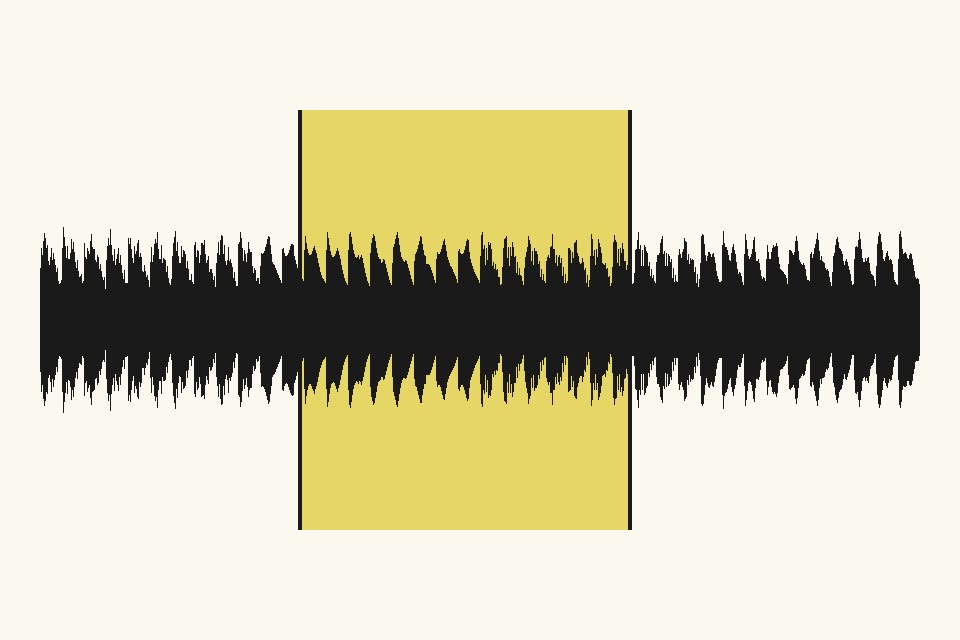
Slik klipper du MP3-filer
Å klippe en MP3-fil er enkelt. Velg lydfilene dine, en mappe, eller dra dem direkte inn på siden. Du kan også bruke videofiler. Dra i håndtakene på lydbølgeformen for å velge ønsket del, eller skriv inn start- og sluttidspunkter. Lytt til utvalget ditt, legg til «fade inn» eller «fade ut» om ønskelig, og lagre deretter filen din. Du kan lagre hver fil individuelt eller alle som en ZIP-fil.
Klipp og konverter lydformater
Vår MP3 cutter støtter flere lydformater. Du kan konvertere M4A, WAV, FLAC og OGG til MP3, samt MP3 til WAV. Dette lar deg for eksempel gjøre om iPhone-talememoer (M4A) til MP3, krympe store WAV-opptak, eller spille FLAC på en hvilken som helst enhet. Verktøyet leser også AAC, Opus, og lydsporet fra MP4-, MOV-, MKV- og WebM-videoer, og kan skrive til M4A (AAC), WAV og OGG (Opus).
Legg til «fade inn» og «fade ut»
Med FotoJocks lydklipper kan du legge til en jevn «fade inn» og «fade ut» på lydfilene dine. Velg en varighet fra 1 til 10 sekunder for både «fade inn» og «fade ut», og se endringene umiddelbart på lydbølgeformen. Denne funksjonen er ideell for å skape profesjonelle overganger, enten du klipper en ringetone eller et lengre intervju. Merk at fade-funksjonen krever re-enkoding av lyden.
Personvern og gratis bruk
Dette verktøyet er helt gratis å bruke, uten behov for konto, vannmerker eller begrensninger på antall filer. Det beste er at ingenting lastes opp. Alle operasjoner utføres direkte i nettleseren din, noe som sikrer at filene dine forblir private på enheten din. Du kan behandle mange filer samtidig, og selv lange WAV-utganger skrives direkte til nettleserens private lagring.
Spørsmål
Hvordan klipper jeg en sang eller et opptak?
Åpne filen, dra de to håndtakene på lydbølgeformen, eller skriv inn start- og sluttidspunkt. Trykk på «Spill» for å høre utvalget, og lagre deretter. Hvis du har flere filer, kan du bruke «Bruk dette klippet for alle filer» for å anvende samme start- og sluttidspunkt overalt.
Vil konvertering føre til tap av kvalitet?
WAV og FLAC er tapsfrie formater. MP3, M4A og OGG er komprimerte. 192 kbit/s MP3 høres ut som originalen for nesten all musikk, 128 kbit/s er bra for tale. Konvertering av en komprimert fil til et annet komprimert format kan ikke legge til detaljer, så velg en bitrate minst like høy som originalen.
Kan jeg legge til «fade inn» eller «fade ut»?
Ja, du kan velge fra 1 til 10 sekunder for både «fade inn» og «fade ut». Lydbølgeformen vil vise endringene umiddelbart. En «fade» krever at lyden re-enkodes, så denne funksjonen er ikke tilgjengelig sammen med en tapsfri kopi.
Kan jeg konvertere mange filer samtidig?
Ja, du kan dra en hel mappe eller velge så mange filer du vil. De konverteres én eller to om gangen, med fremdriftsindikator. Du kan pause, stoppe, prøve på nytt, og lagre alt som en ZIP-fil eller direkte til en mappe.
Lastes filene mine opp noe sted?
Nei. Filene dine leses, konverteres og lagres av nettleseren din, ved å bruke enhetens maskinvare. Ingenting lastes opp til en server, noe som sikrer fullstendig personvern for dine lydfiler.
Alle verktøy
Miniapper
Gratis fotoleker fra Foto Jocković, hver på sin egen side.
 VHS-kameraVideo og bilder med ekte videokamera-look
 FotopuslespillSpill det, skriv det ut eller laserskjær det
 På veggen dinSe et innrammet bilde på veggen din
 KlistremerkerKonturskårne klistremerker og ark
 LitofaniEn lysboks med ditt foto for 3D-printing
 StjernekartNattehimmelen for din dato og ditt sted
 BykartGatene der du bor, som plakat
 Film LabVelg film og skyt en 35 mm-rull