MP3 Cutter: Ingyenes MP3 vágás a böngésződben
Vágd le az MP3 fájlokat egyszerűen és ingyen a FotoJock MP3 Cutter eszközével. Nincs szükség feltöltésre, a vágás közvetlenül a böngésződben történik, így adataid biztonságban maradnak. Ez a böngészőben futó eszköz teljes mértékben privát, és nem igényel fiókot. Húzd a fogantyúkat a hullámformán, vagy írd be a pontos időpontokat, játszd le a kiválasztott részt, majd mentsd el a kívánt hanganyagot. Próbáld ki most, teljesen ingyen, korlátlan számú fájllal, és élvezd a gyors és hatékony szerkesztést!
vagy húzz ide fájlokat vagy egy mappát, vagy illeszd be
Hogyan működik az MP3 vágás?
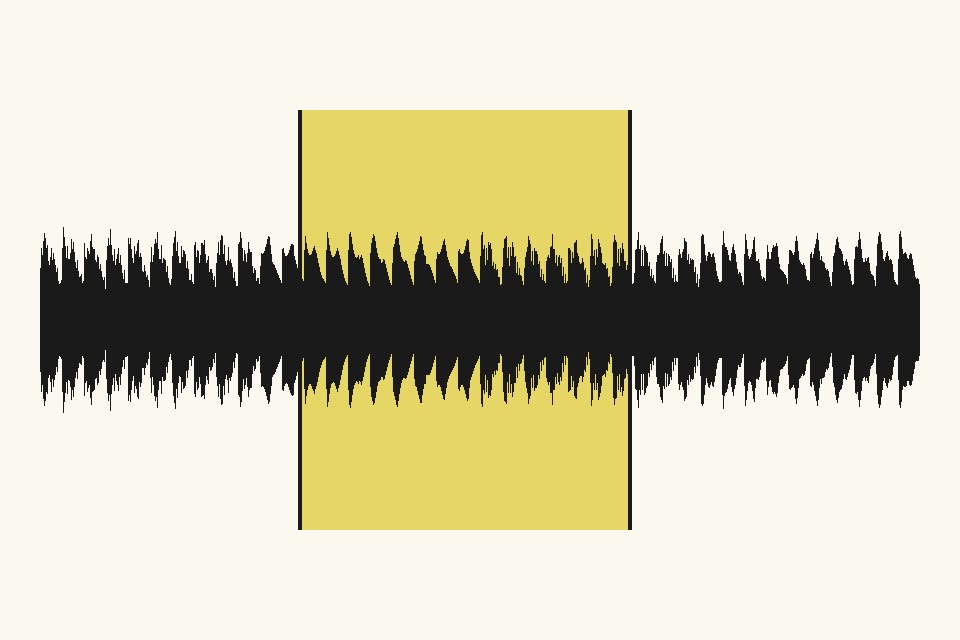
Az MP3 fájlok vágása rendkívül egyszerű. Válaszd ki az audiofájlokat, egy mappát, vagy egyszerűen húzd őket az oldalra. Videófájlok hanganyagaival is működik. A vágáshoz húzd a fogantyúkat a hullámformán, vagy írd be a kezdő és befejező időpontokat. Lejátszhatod a kiválasztott részt, majd hozzáadhatsz be- vagy kifelé halványítást, és elmentheted az eredményt.
Ingyenes MP3 vágó és audioszerkesztő
Ez az ingyenes MP3 vágó eszköz lehetővé teszi, hogy csak a szükséges részt tartsd meg, legyen szó egy csengőhang hosszúságú klippről vagy egy teljes interjúról. Hozzáadhatsz sima be- és kifelé halványítást a kezdő és befejező pontokhoz. A vágott MP3 fájl megőrzi az eredeti bitrátát. Az M4A és OGG fájlokat halványítás nélkül, újrakódolás nélkül vágja.
Konvertálás és formátumok
Az eszköz nem csak vágásra alkalmas, hanem számos audioformátumot is kezel. Konvertálhatsz M4A, WAV, FLAC és OGG fájlokat MP3-ba, és MP3-at WAV-ba. Például iPhone hangjegyzeteket (M4A) alakíthatsz MP3-má, vagy FLAC fájlokat játszhatsz le bármilyen eszközön. Olvassa az MP3, M4A, AAC, WAV, FLAC, OGG és Opus fájlokat, valamint az MP4, MOV, MKV és WebM videók hangsávját. Írja az MP3, M4A (AAC), WAV, OGG (Opus) és FLAC formátumokat.
Kérdések
Hogyan végezhetek MP3 vágást egy dalon vagy felvételen?
Nyisd meg a fájlt, húzd a két fogantyút a hullámformán (vagy írd be a kezdő és befejező időpontot), nyomd meg a Lejátszás gombot a kiválasztott rész meghallgatásához, majd mentsd el. Több fájl esetén az „Alkalmazza ezt a vágást minden fájlra” opcióval azonos kezdő és befejező pontot állíthatsz be.
A konvertálás minőségromlással jár?
A WAV és FLAC veszteségmentes formátumok. Az MP3, M4A és OGG tömörítettek. A 192 kbit/s szinte minden zenénél az eredetihez hasonló hangzást biztosít, a 128 kbit/s pedig hangfelvételekhez megfelelő. Egy tömörített fájl másik tömörített formátumba konvertálása nem ad vissza részleteket, ezért válassz legalább az eredetivel azonos bitrátát. A „Fájllal azonos” opció újrakódolás nélkül másolja az audiót, ha a formátum változatlan marad; egy vágott MP3-at a saját bitrátáján kódol újra.
Hozzáadhatok be- vagy kifelé halványítást?
Igen. Választhatsz 1 és 10 másodperc közötti időtartamot a be- és kifelé halványításhoz; a hullámforma azonnal megmutatja azokat. A halványítás azt jelenti, hogy az audiót újra kell kódolni, így ez nem érhető el veszteségmentes másolattal együtt.
Valóban ingyenes az eszköz?
Igen, teljesen ingyenes, fiók, vízjel és fájlszám korlátozás nélkül. A fájljaidat a saját böngésződ olvassa, konvertálja és menti, az eszközöd hardverét használva, ahol elérhető. Semmi sem kerül feltöltésre.
Minden eszköz
Miniappok
A Foto Jocković ingyenes fotós játékai, mindegyik a saját oldalán.
 VHS kameraVideók és fotók igazi kamerás külsővel
 FotókirakóJátszd, nyomtasd vagy vágd lézerrel
 A faladonNézd meg a bekeretezett képet a faladon
 MatricákKontúrvágott matricák és matricaívek
 LitofániaFotós fénydoboz 3D-nyomtatáshoz
 CsillagtérképA dátumod és helyed éjszakai égboltja
 VárostérképA helyed utcái poszterként
 Film LabVálassz filmet, és lőj egy 35 mm-es tekercset