MP3 schneiden: Kostenlos und privat im Browser
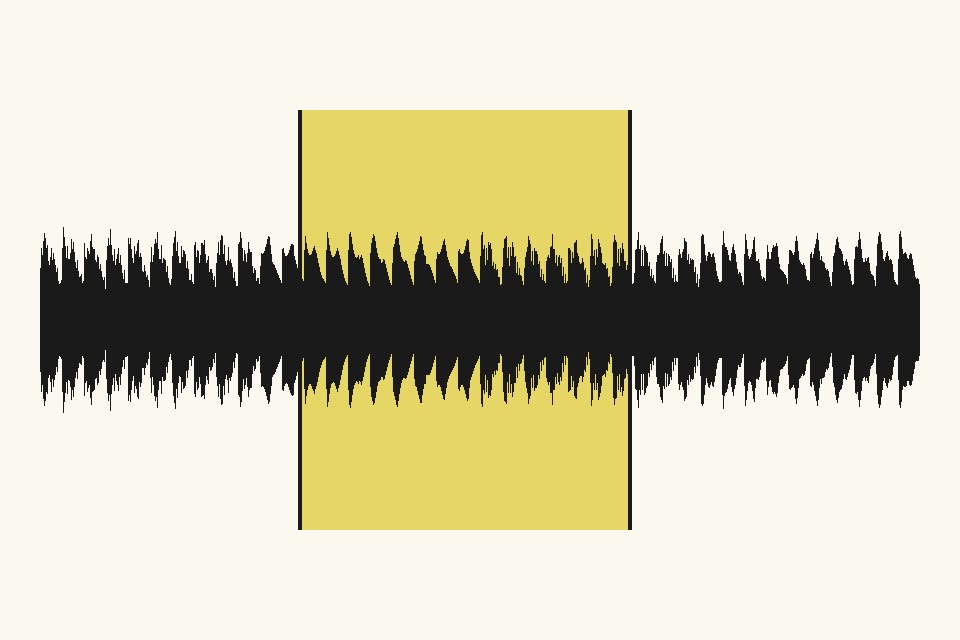
Mit FotoJock kannst du deine MP3-Dateien direkt in deinem Browser schneiden. Wähle einfach deine Audiodatei aus, ziehe die Griffe auf der Wellenform oder gib die Zeiten ein, um den gewünschten Teil zu markieren. Du kannst deine Auswahl vorhören, Fades hinzufügen und das Ergebnis speichern. Es ist kostenlos, erfordert keinen Account und deine Dateien werden nicht hochgeladen. So bleibt alles privat auf deinem Gerät.
oder Dateien oder einen Ordner hier ablegen oder einfügen
MP3-Datei schneiden: So einfach geht's
Wähle deine Audio- oder Videodateien aus oder ziehe sie einfach auf die Seite. Du kannst die Wellenform nutzen, um den Start- und Endpunkt festzulegen, oder die genauen Zeiten eingeben. Höre dir das Ergebnis an und speichere es. Du kannst auch mehrere Dateien gleichzeitig bearbeiten und als ZIP herunterladen.
MP3 kürzen und bearbeiten mit Fades
Halte nur den Teil, den du brauchst – von einem kurzen Klingelton bis zu einem Interview. Füge sanfte Ein- und Ausblendungen (Fades) von 1 bis 10 Sekunden hinzu. Die geschnittene MP3 behält die Bitrate des Originals. Du kannst auch M4A, WAV, FLAC und OGG zu MP3 konvertieren oder umgekehrt.
MP3 kostenlos schneiden: Sicher und privat
Du kannst deine MP3s kostenlos schneiden, ohne einen Account zu erstellen und ohne Einschränkungen bei der Dateianzahl. Deine Dateien werden niemals hochgeladen; die gesamte Verarbeitung findet direkt in deinem Browser statt. Das garantiert maximale Privatsphäre und Sicherheit für deine Audioinhalte.
Fragen
Wie kann ich eine MP3-Datei schneiden?
Öffne die Datei, ziehe die beiden Griffe auf der Wellenform oder gib Start- und Endzeit ein. Drücke auf „Play“, um die Auswahl anzuhören, und speichere sie dann. Bei mehreren Dateien kannst du den Schnitt für alle anwenden.
Kann ich eine MP3 kürzen und Fades hinzufügen?
Ja, du kannst Ein- und Ausblendungen von 1 bis 10 Sekunden hinzufügen, um deine MP3 zu kürzen. Die Wellenform zeigt die Fades sofort an. Beachte, dass Fades eine erneute Kodierung des Audios erfordern und daher nicht mit einer verlustfreien Kopie kombiniert werden können.
Verliere ich Qualität beim Konvertieren?
WAV und FLAC sind verlustfrei. Bei komprimierten Formaten wie MP3 ist eine Bitrate von 192 kbit/s für Musik und 128 kbit/s für Sprache meist ausreichend. Eine Konvertierung zwischen komprimierten Formaten kann keine Details hinzufügen. Wähle eine Bitrate, die mindestens so hoch ist wie die Originaldatei.
Welche Audioformate kann ich konvertieren?
Das Tool liest MP3, M4A, AAC, WAV, FLAC, OGG und Opus. Es kann auch die Audiospur von MP4, MOV, MKV und WebM Videos verarbeiten. Geschrieben werden MP3, M4A (AAC), WAV, OGG (Opus) und, falls der Browser es unterstützt, FLAC.
Werden meine Dateien hochgeladen?
Nein. Deine Dateien werden von deinem eigenen Browser gelesen, konvertiert und gespeichert. Es findet kein Upload statt, was deine Privatsphäre schützt.
Alle Tools
Mini-Apps
Kostenlose Foto-Spielereien von Foto Jocković, jede auf ihrer eigenen Seite.
 VHS-KameraVideos und Fotos im echten Camcorder-Look
 FotopuzzleSpielen, drucken oder lasern
 An deiner WandEin gerahmtes Bild an deiner Wand ansehen
 Sticker MakerKonturgeschnittene Sticker und Stickerbögen
 LithophanieEine Foto-Leuchtbox für den 3D-Druck
 SternkarteDer Nachthimmel zu deinem Datum und Ort
 StadtkarteDie Straßen deines Ortes als Poster
 Film LabFilm wählen und eine 35-mm-Rolle knipsen