Pixeliser une image en ligne avec FotoJock
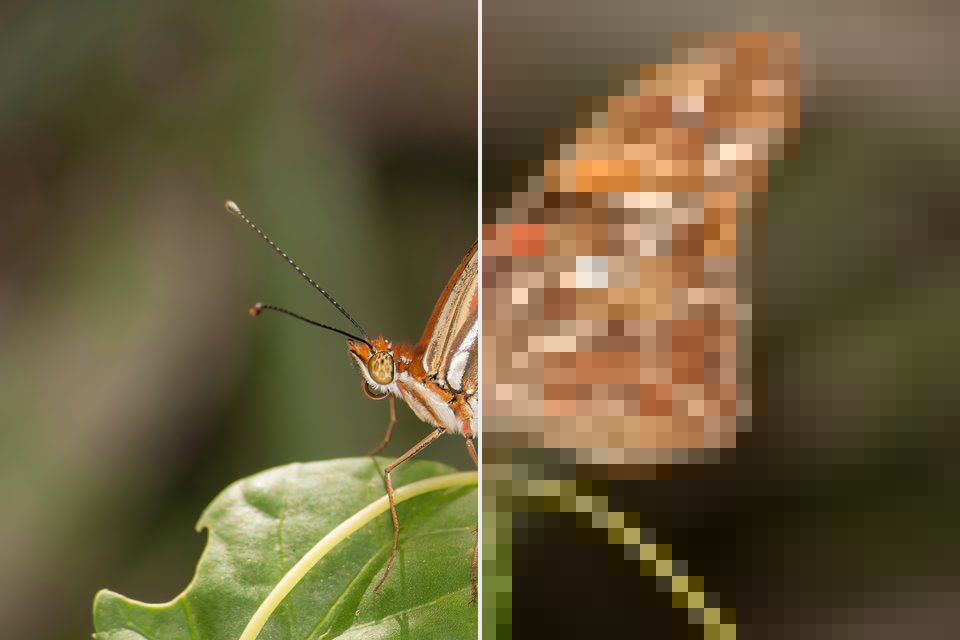
Transformez vos photos en blocs pixelisés ou créez du pixel art directement dans votre navigateur avec FotoJock. Cet outil gratuit vous permet de pixeliser des images en choisissant la taille des blocs, le nombre de couleurs et d'ajouter une grille. Il fonctionne avec de nombreux formats comme HEIC, JPG, PNG, WebP, AVIF, GIF, TIFF, BMP, SVG et RAW. Tout se passe sur votre appareil, garantissant que rien n'est envoyé sur un serveur. C'est rapide, gratuit et sans inscription.
ou déposez des fichiers ou un dossier ici, ou collez
Comment pixeliser vos photos
Pour pixeliser une photo, choisissez vos photos, un dossier entier, ou déposez-les simplement sur la page. Sélectionnez ensuite la taille des blocs et les couleurs. Vous pouvez activer la grille ou le tramage si vous le souhaitez, et l'aperçu se met à jour instantanément. Une fois satisfait, enregistrez chaque photo individuellement ou toutes ensemble dans un fichier ZIP.
Créez un look pixelisé ou du pixel art
Que vous souhaitiez un simple effet mosaïque pour un look pixelisé ou du véritable pixel art avec une palette limitée, du tramage et une grille, cet outil est fait pour vous. Choisissez le nombre de blocs qui s'adaptent à la largeur de votre image. Vous pouvez utiliser des palettes rétro comme PICO-8, Game Boy, des nuances de gris ou le noir et blanc. Il est aussi possible d'utiliser des palettes automatiques de 8 à 64 couleurs extraites de votre photo.
Traitement par lot et confidentialité
Vous pouvez traiter des centaines de fichiers simultanément. Déposez un dossier entier ou sélectionnez autant de fichiers que vous le souhaitez. Ils sont traités quelques-uns à la fois sur tous les cœurs de votre processeur, avec une barre de progression pour chaque fichier. Vous pouvez mettre en pause, arrêter, réessayer et enregistrer les résultats dans un ZIP ou directement dans un dossier. Rien n'est envoyé à un serveur et l'outil fonctionne hors ligne une fois la page ouverte.
Questions
Comment puis-je pixeliser une photo ?
Choisissez la photo et déplacez le curseur « Blocs » : moins de blocs donnent des pixels plus grands. L'image conserve sa taille ; chaque bloc prend la couleur moyenne de ses pixels. Pour masquer uniquement un visage ou une plaque d'immatriculation, la mini-application Flou Studio fonctionne sur une zone spécifique.
Quelles palettes de couleurs puis-je utiliser ?
Vous pouvez utiliser des palettes automatiques de 8, 16, 32 ou 64 couleurs choisies à partir de votre photo, ou des palettes fixes : PICO-8 (16 couleurs), Game Boy (4 verts), 4 gris et noir et blanc. L'option « Complet » conserve la couleur propre à chaque bloc.
Puis-je enregistrer le pixel art à sa taille réelle de pixels ?
Oui : « 1 pixel par bloc » enregistre une petite image où chaque bloc est un pixel, idéal pour les sprites de jeux et les éditeurs de pixels. « Taille réelle » agrandit les blocs à la taille de la photo pour qu'ils restent nets lors de l'impression ou de la publication.
La photo est-elle enregistrée en pleine qualité ?
Oui. L'effet s'applique sur les pixels en pleine résolution et la photo est enregistrée en haute qualité (JPG 90 par défaut, ou PNG / WebP). La date, les données de l'appareil photo et le profil de couleur sont conservés, et la photo est orientée correctement.
Mes photos sont-elles envoyées quelque part ?
Non. Rien n'est envoyé à un serveur, et l'outil continue de fonctionner hors ligne une fois la page ouverte. Vos données restent privées sur votre appareil.
Tous les outils
Mini-apps
Des jeux photo gratuits de Foto Jocković, chacun sur sa page.
 Caméra VHSVidéos et photos au vrai look caméscope
 Puzzle photoÀ jouer, à imprimer ou à découper au laser
 Sur votre murVoyez un tirage encadré sur votre mur
 StickersStickers découpés et planches de stickers
 LithophanieUne boîte lumineuse photo à imprimer en 3D
 Carte du cielLe ciel étoilé de votre date et de votre lieu
 Plan de villeLes rues de votre ville, en affiche
 Film LabChoisissez une pellicule et shootez un rouleau 35 mm