Hintergrund ändern: Fotos bearbeiten mit KI
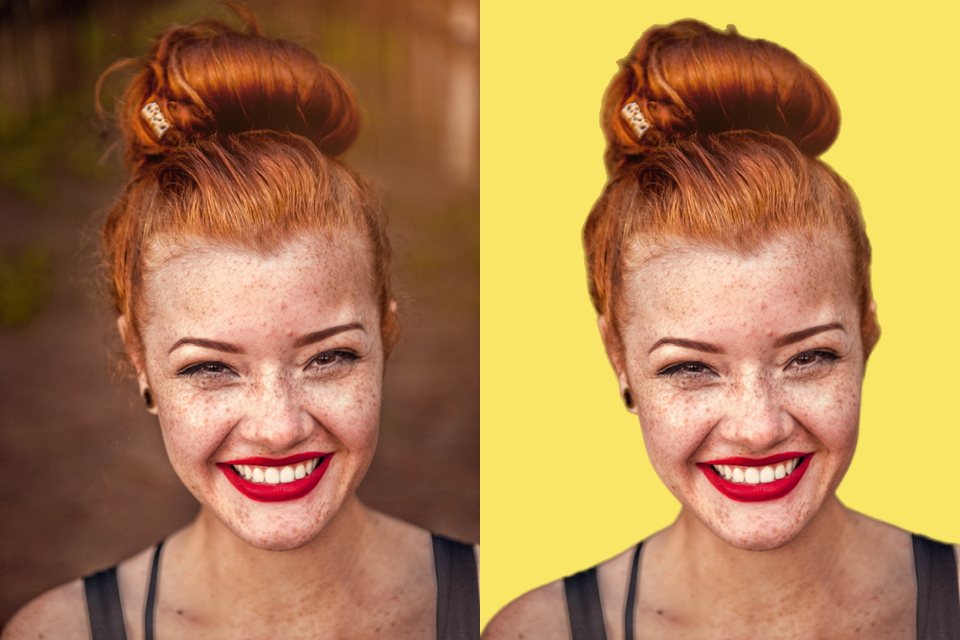
Möchtest du den Hintergrund deiner Fotos ändern? Mit FotoJock kannst du Personen, Haustiere oder Produkte präzise ausschneiden und vor einem neuen Hintergrund platzieren. Wähle aus verschiedenen Farben oder lade dein eigenes Bild hoch. Eine sanfte Schattierung sorgt für ein natürliches Ergebnis. Das Beste daran: Es ist kostenlos, erfordert kein Konto und deine Fotos werden niemals hochgeladen. Bearbeite deine Bilder direkt in deinem Browser mit leistungsstarker KI.
oder Dateien oder einen Ordner hier ablegen oder einfügen
So einfach änderst du den Hintergrund
Wähle deine Fotos, einen ganzen Ordner oder ziehe sie einfach auf die Seite. Entscheide dich für einen transparenten Hintergrund, eine Farbe oder dein eigenes Bild als Kulisse. Füge bei Bedarf einen Schatten hinzu oder schneide das Motiv zu. Speichere einzelne Fotos oder alle zusammen als ZIP-Datei, PNG, WebP oder JPG.
Präzise Hintergrundentfernung mit KI
Unsere KI schneidet Personen, Haustiere oder Produkte präzise aus deinen Fotos aus. Du kannst sie vor einem neuen Hintergrund platzieren, sei es eine der vordefinierten Farben, eine von dir gewählte Farbe oder dein eigenes Bild, das passend skaliert wird. Ein weicher Schatten hilft dem Motiv, natürlich im neuen Bild zu sitzen.
Deine Fotos bleiben privat
Deine Fotos werden niemals hochgeladen. Das KI-Modell wird einmalig auf dein Gerät heruntergeladen und läuft dann direkt in deinem Browser. So bleiben deine Bilder immer auf deinem Gerät und deine Privatsphäre ist geschützt. Die erste Nutzung dauert daher etwas länger, da das Modell geladen wird.
Kostenlos und ohne Einschränkungen
Dieses Tool ist komplett kostenlos nutzbar. Du benötigst kein Konto, es gibt keine Wasserzeichen und keine Begrenzung der Dateianzahl. Bearbeite so viele Fotos, wie du möchtest, in den Formaten HEIC, JPG, PNG, WebP, AVIF, GIF, TIFF, BMP, SVG und RAW.
Fragen
Wird das Motiv wie eingefügt aussehen?
Deutlich weniger als bei einem einfachen Ausschnitt: Die Farbe des alten Hintergrunds wird von den weichen Kanten entfernt, sodass kein Halo auf dem neuen Hintergrund sichtbar ist. Ein weicher Schatten erdet das Motiv zusätzlich. Die Beleuchtung wird nicht geändert, wähle also einen Hintergrund mit ähnlichem Licht für ein natürliches Ergebnis.
Wie funktioniert die Hintergrundentfernung?
Ein KI-Modell (BiRefNet) analysiert das gesamte Foto bei 1024 Pixeln und entscheidet für jedes Pixel, wie stark es zum Motiv gehört. Diese Karte wird dann an den Rändern deines Fotos in voller Auflösung verfeinert und die Farben der Randpixel korrigiert, damit der alte Hintergrund nicht durchscheint.
Wie gut ist es bei Haaren, Fell und Glas?
Haare und Fell werden bei den meisten Fotos gut erfasst, auch einzelne Strähnen vor einem einfachen Hintergrund. Sehr feine Haare vor einem unruhigen Hintergrund, Glas und Rauch sind die schwierigsten Fälle. Überprüfe das Ergebnis im Zoom. Falsch erkannte Teile kannst du in der Ansicht „Teile“ mit einem Tippen deaktivieren.
Kann ich den Hintergrund von vielen Fotos gleichzeitig entfernen?
Ja. Wähle mehrere Fotos oder einen ganzen Ordner. Jedes Foto erhält die gleichen Einstellungen und du speicherst sie alle als eine ZIP-Datei. Änderst du eine Einstellung, werden die fertigen Fotos aktualisiert, ohne sie erneut ausschneiden zu müssen.
Welches KI-Modell wird verwendet und was wird heruntergeladen?
BiRefNet (MIT-Lizenz), etwa 270 MB, wird einmal heruntergeladen und für jeden späteren Besuch auf deinem Gerät gespeichert. Es läuft auf deinem Grafikchip über WebGPU. Ist dies nicht möglich, wird ein leichteres Modell (BiRefNet lite, 70 MB) oder ein Basismodell (IS-Net, 47 MB) verwendet; die Seite informiert dich darüber.
Alle Tools
Mini-Apps
Kostenlose Foto-Spielereien von Foto Jocković, jede auf ihrer eigenen Seite.
 VHS-KameraVideos und Fotos im echten Camcorder-Look
 FotopuzzleSpielen, drucken oder lasern
 An deiner WandEin gerahmtes Bild an deiner Wand ansehen
 Sticker MakerKonturgeschnittene Sticker und Stickerbögen
 LithophanieEine Foto-Leuchtbox für den 3D-Druck
 SternkarteDer Nachthimmel zu deinem Datum und Ort
 StadtkarteDie Straßen deines Ortes als Poster
 Film LabFilm wählen und eine 35-mm-Rolle knipsen