Vorher-Nachher-Bild erstellen – kostenlos und einfach
Mit FotoJock kannst du ganz einfach ein Vorher-Nachher-Bild erstellen, indem du Fotos nebeneinander anordnest. Egal ob für Vergleiche, Produktpräsentationen oder kreative Projekte – unser Tool hilft dir, Bilder ohne Qualitätsverlust zu kombinieren. Es ist kostenlos, erfordert keine Registrierung und das Beste: Deine Fotos werden nicht hochgeladen, sondern direkt in deinem Browser verarbeitet. So bleiben deine Daten privat und sicher. Erstelle jetzt dein perfektes Vorher-Nachher-Bild!
oder Dateien oder einen Ordner hier ablegen oder einfügen
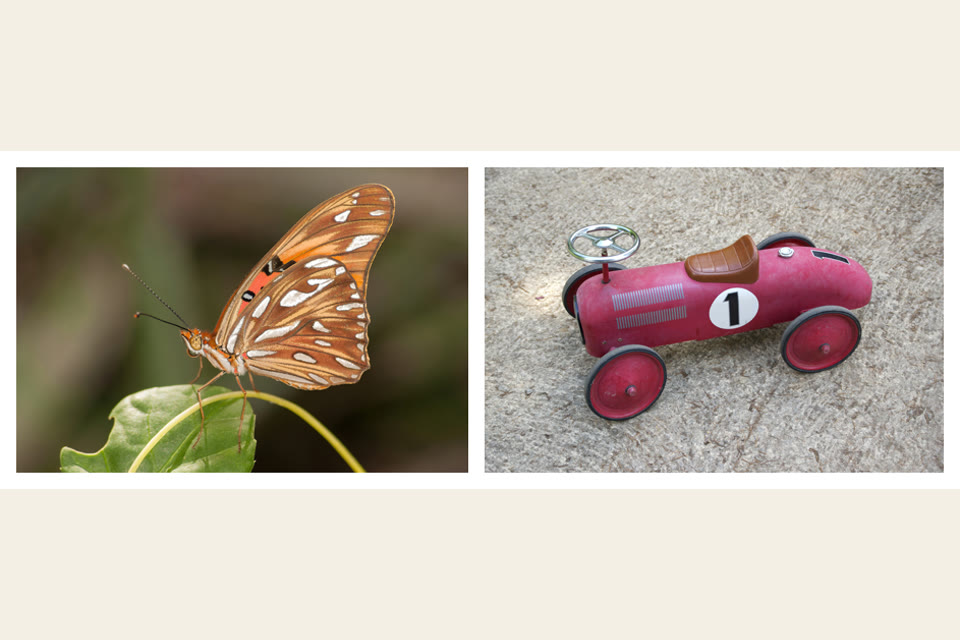
Wie du Bilder nebeneinander anordnen kannst
Wähle zwei oder mehr Fotos aus oder ziehe sie einfach auf die Seite. Entscheide dich für eine Anordnung nebeneinander, übereinander oder als Raster. Ordne die Bilder nach Belieben an und passe Abstände sowie die Hintergrundfarbe an. Drücke dann auf „Speichern“, um dein fertiges Bild in voller Auflösung direkt auf deinem Gerät zu erstellen.
Zwei Bilder nebeneinander für Vergleiche
Platziere zwei oder mehr Fotos nebeneinander in einem einzigen Bild. Ideal für Vorher-Nachher-Bilder, Produktvergleiche oder eine Reihe von Screenshots. Die Fotos werden auf die gleiche Höhe skaliert, sodass nichts verzerrt wird. Du kannst auch einen Abstand und eine Hintergrundfarbe hinzufügen, um dein kombiniertes Bild perfekt zu gestalten.
Bilder nebeneinander und als Raster kombinieren
Kombiniere Fotos nebeneinander oder übereinander. Du kannst auch ein Fotoraster mit zwei bis fünf Spalten erstellen. Wähle, ob die Zellen zugeschnitten werden sollen, um eine einheitliche Form zu erhalten, oder ob die ganzen Fotos mit einem Rand in die Zellen passen sollen. Speichere dein Ergebnis als JPG, PNG oder WebP.
Deine Privatsphäre ist uns wichtig
Bei FotoJock werden deine Fotos niemals hochgeladen. Die gesamte Verarbeitung findet direkt in deinem Browser statt. Das Tool funktioniert sogar offline, sobald die Seite geladen ist. Du kannst es kostenlos nutzen, ohne ein Konto zu erstellen, ohne Wasserzeichen und ohne Begrenzung der Dateianzahl. Deine Bilder bleiben immer auf deinem Gerät.
Fragen
Wie kann ich zwei Fotos nebeneinander in einem Bild kombinieren?
Wähle die Fotos aus und entscheide dich für die Option „Nebeneinander“, „Übereinander“ oder „Raster“. Drücke dann „Speichern“. Mit den Pfeilen unter den Miniaturansichten kannst du die Reihenfolge ändern. Die Fotos werden so skaliert, dass sie auf gleicher Höhe oder Breite liegen, ohne Verzerrung.
Verlieren meine Fotos an Qualität?
Die Fotos werden nur so weit wie nötig skaliert, um zum kleinsten Bild zu passen, und niemals vergrößert. Das Ergebnis wird als JPG mit Qualität 90 oder als PNG oder WebP gespeichert. Du kannst eine Ausgabegröße von 4096, 2048 oder 1080 px wählen, wenn du eine kleinere Datei benötigst.
Kann ich auch Bilder nebeneinander als Raster anordnen?
Ja, wähle die Option „Raster“ und dann 2 bis 5 Spalten. Mit „Zellen füllen“ werden alle Fotos auf die gleiche Form zugeschnitten. Ohne diese Option passt jedes Foto mit einem Hintergrund in seine Zelle. Für Layouts mit Zellen unterschiedlicher Größe gibt es die Collage-Mini-App.
Werden meine Fotos hochgeladen, wenn ich Bilder nebeneinander anordnen möchte?
Nein. Es wird nichts an einen Server gesendet. Das Tool funktioniert auch offline, sobald die Seite geöffnet ist. Deine Fotos bleiben immer auf deinem Gerät und werden nicht an Dritte weitergegeben. Deine Privatsphäre ist uns wichtig.
Ist es wirklich kostenlos, Bilder nebeneinander stellen zu können?
Ja, das Tool ist komplett kostenlos. Es gibt keine versteckten Kosten, du benötigst kein Konto, es werden keine Wasserzeichen hinzugefügt und es gibt keine Begrenzung der Dateianzahl. Du kannst es so oft nutzen, wie du möchtest.
Alle Tools
Mini-Apps
Kostenlose Foto-Spielereien von Foto Jocković, jede auf ihrer eigenen Seite.
 VHS-KameraVideos und Fotos im echten Camcorder-Look
 FotopuzzleSpielen, drucken oder lasern
 An deiner WandEin gerahmtes Bild an deiner Wand ansehen
 Sticker MakerKonturgeschnittene Sticker und Stickerbögen
 LithophanieEine Foto-Leuchtbox für den 3D-Druck
 SternkarteDer Nachthimmel zu deinem Datum und Ort
 StadtkarteDie Straßen deines Ortes als Poster
 Film LabFilm wählen und eine 35-mm-Rolle knipsen