Převod hudby do MP3, zdarma a soukromě
Převádějte hudbu a hlasové nahrávky mezi MP3, M4A (AAC), WAV, FLAC a OGG, nebo vytáhněte zvuk z videa. Zvolte datový tok, ostříhejte, přidejte prolnutí, hromadně. Vše běží ve vašem zařízení.
nebo sem přetáhněte soubory či složku, nebo vložte
Audio prevodnik
- Vyberte audio soubory nebo složku, případně je přetáhněte na stránku. Fungují i videa.
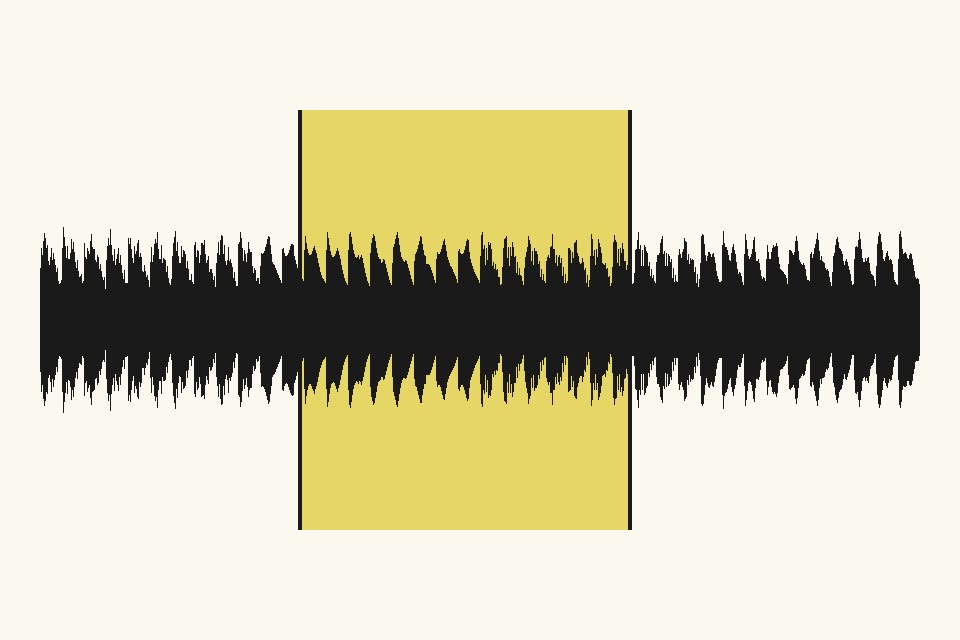
- Zvolte formát a kvalitu. Chcete-li stříhat, přetáhněte úchyty na zvukové vlně; podle chuti přidejte prolnutí na začátku či konci.
- Poslechněte si výsledek a pak uložte každý soubor zvlášť, nebo všechny jako ZIP.
Převod M4A, WAV, FLAC a OGG na MP3 a MP3 na WAV
Hlasové poznámky z iPhonu (M4A) změňte na MP3, zmenšete velké nahrávky WAV, přehrávejte FLAC na jakémkoli zařízení nebo si vytvořte WAV z MP3 pro střih. Mnoho souborů najednou, ukládání po jednom nebo jako ZIP.
Audio cutter a stříhání MP3 s prolnutím na začátku a na konci
Ponechte jen to, co potřebujete, od klipu na vyzvánění po celý rozhovor, s plynulým prolnutím na začátku a na konci. M4A a OGG bez prolnutí se stříhají bez překódování.
Audio převodník: Otázky
Které audio formáty mohu převádět?
Čte MP3, M4A, AAC, WAV, FLAC, OGG a Opus i zvukovou stopu videí MP4, MOV, MKV a WebM. Zapisuje MP3, M4A (AAC), WAV, OGG (Opus) a v prohlížečích, které to umějí, také FLAC.
Zhorší se převodem kvalita?
WAV a FLAC jsou bezztrátové. MP3, M4A a OGG jsou komprimované: 192 kbit/s zní u téměř veškeré hudby jako originál, 128 kbit/s stačí pro hlas. Převod komprimovaného souboru do jiného komprimovaného formátu už ztracené detaily nevrátí, proto zvolte datový tok alespoň tak vysoký jako u originálu. „Stejné jako soubor“ zkopíruje zvuk bez překódování, pokud formát zůstává stejný; ostříhané MP3 se zakóduje znovu na svém vlastním datovém toku.
Mohu přidat prolnutí na začátku nebo na konci?
Ano. Pro náběh i doznění zvolte 1 až 10 sekund; vlna je ukáže hned. Prolnutí znamená, že se zvuk musí znovu zakódovat, takže s bezztrátovou kopií není k dispozici.
Jak ostříhat písničku nebo nahrávku?
Otevřete soubor, přetáhněte dva úchyty na zvukové vlně (nebo zadejte čas začátku a konce), stiskem tlačítka Přehrát si výběr poslechněte a uložte. U více souborů použije „Použít tento střih pro všechny soubory“ stejný začátek a konec všude.
Funguje to s dlouhými nahrávkami a v telefonu?
Ano. Soubory se čtou po částech a zvuková vlna se vytváří při dekódování, takže hodinové nahrávky i velké soubory WAV fungují i v telefonu. Dlouhé výstupy WAV se zapisují rovnou do soukromého úložiště prohlížeče místo do paměti.
Můžu převést víc videí najednou?
Ano. Přetáhněte celou složku nebo vyberte tolik souborů, kolik chcete. Převádějí se po jednom nebo po dvou, s průběhem a zbývajícím časem u každého, a můžete pozastavit, zastavit, zkusit znovu a vše uložit jako ZIP nebo rovnou do složky.
Nahrávají se moje videa někam?
Ne. Videa čte, převádí a ukládá váš vlastní prohlížeč, a pokud to jde, pomocí video hardwaru vašeho zařízení. Nic se neposílá na server, takže i soukromá nebo hodně velká videa zůstanou ve vašem telefonu nebo počítači.
Je to opravdu zdarma?
Ano, bez účtu, bez vodoznaku a bez omezení počtu souborů. FotoJock vytváří Foto Jocković, fotostudio v Bělehradě.
Všechny nástroje
Miniaplikace
Hry s fotkami zdarma od Foto Jocković, každá na vlastní stránce.
 VHS kameraVidea a fotky s pravým vzhledem kamery
 Puzzle z fotkyHrajte, tiskněte nebo vyřežte laserem
 Na vaší zdiZarámovaný obraz na vaší zdi
 SamolepkyVyřezávané samolepky a samolepkové archy
 LitofanieSvětelný box z fotky pro 3D tisk
 Hvězdná mapaNoční obloha vašeho data a místa
 Mapa městaUlice vašeho místa jako plakát
 Film LabVyberte film a nafoťte kinofilm 35 mm